數位憑證皮夾 App 教學指南
在這裡完整了解數位憑證皮夾 App 的操作技巧與教學內容!

5 步驟,輕鬆建立你的皮夾
數位憑證皮夾 App 可以將你的數位憑證直接存放在自己的手機中,只有你本人可以進行查看、使用與移除。

開啟數位憑證皮夾App
點擊「開始使用數位憑證皮夾」開啟第一次使用 App流程。
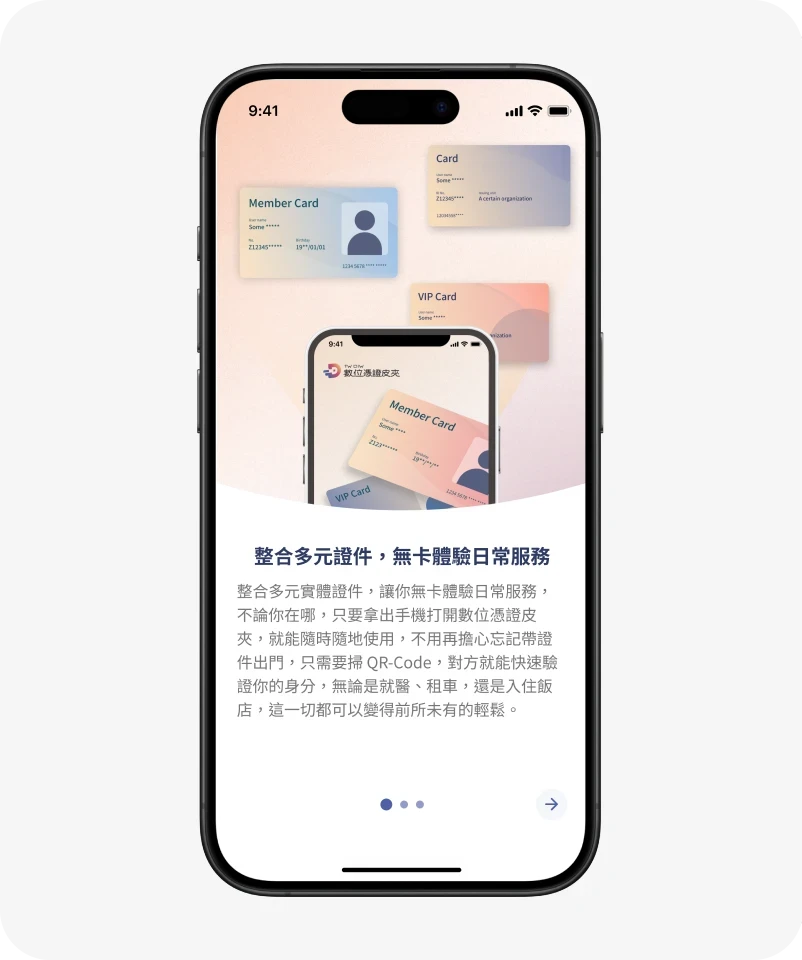
查看數位憑證皮夾功能介紹
三個功能亮點
- 整合多元證件,無卡體驗日常服務
- 一鍵防護,數位服務
- 極致安全,讓你無後顧之憂
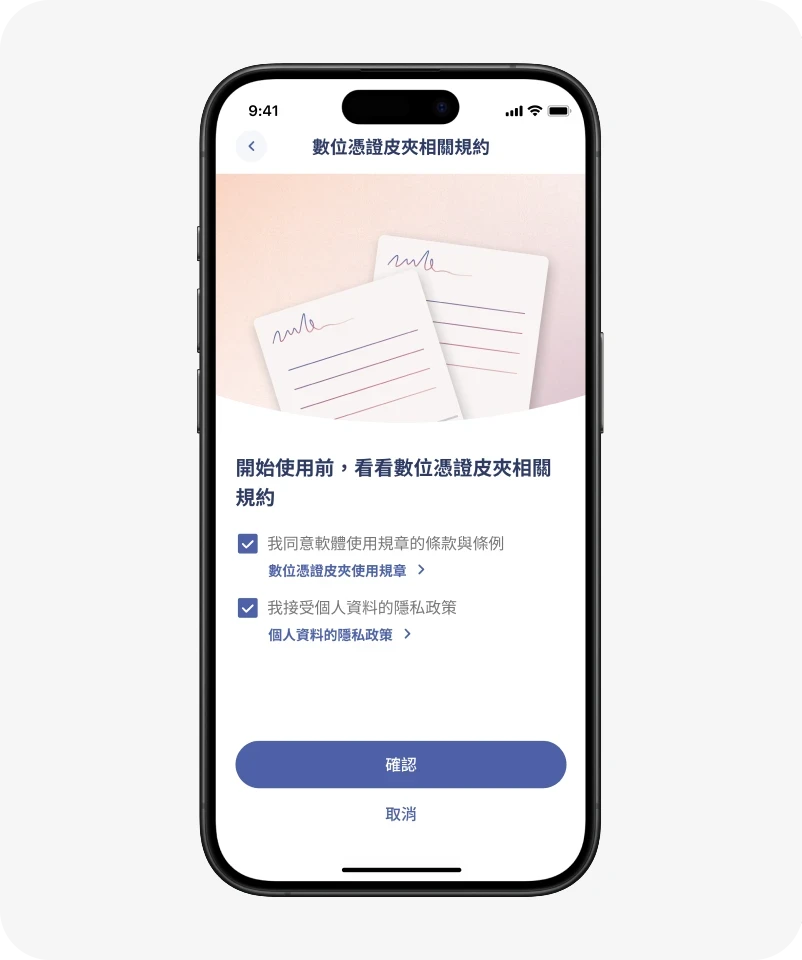
查看相關條約
確認兩份相關規約
- 數位憑證皮夾使用規章
- 個人資料的隱私政策
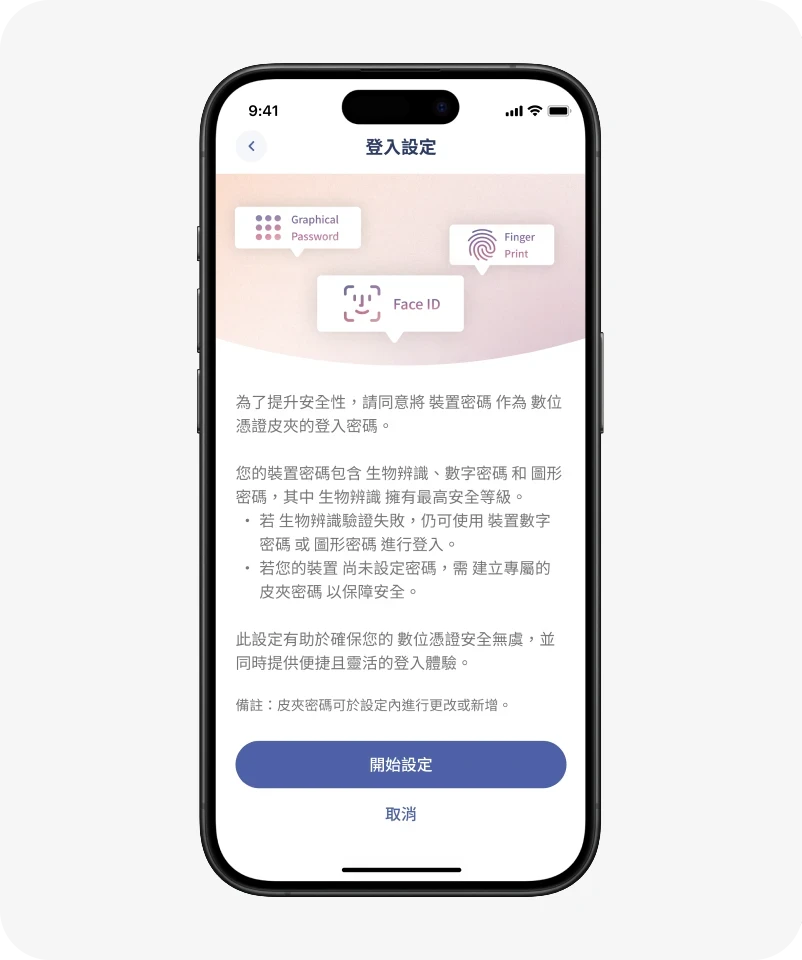
設定登入模式
依照手機系統設定登入模式
- 設定與裝置相同的登入方式,如生物識別、數字密碼或圖形密碼
- 裝置沒有設定密碼也沒關係!點擊「開始設定」進行專屬的「皮夾密碼」設定
- 皮夾密碼可於個人功能中進行更改或新增
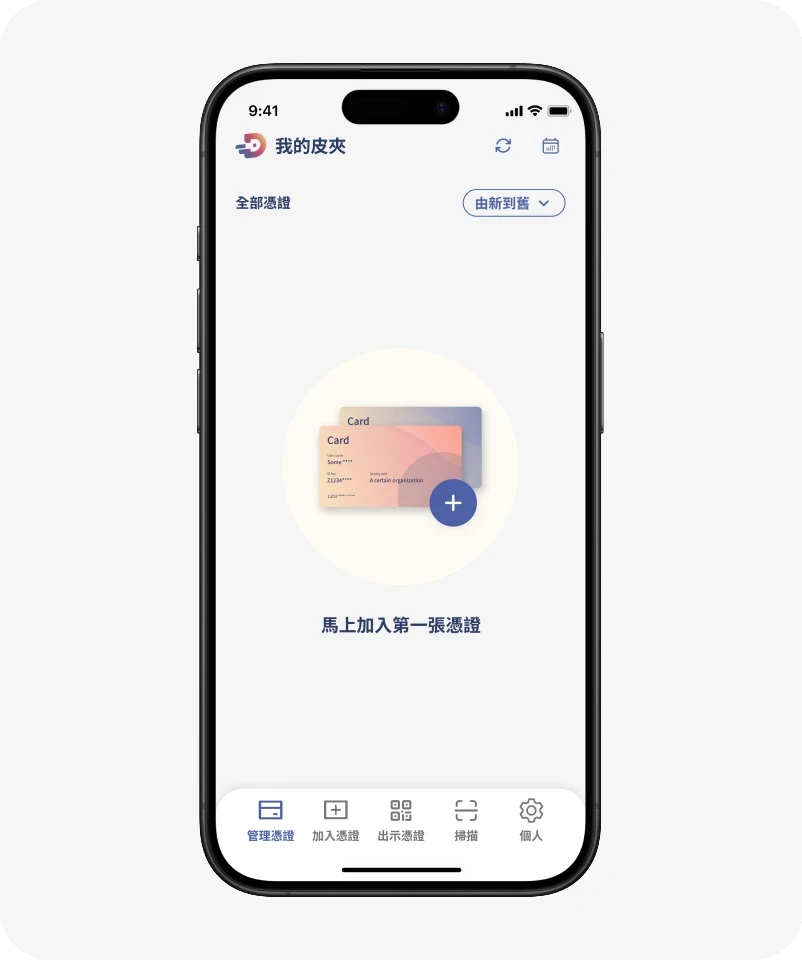
建立完成,加入第一張憑證吧!
皮夾建立完成,現在可以點擊「+」或是下方「加入憑證」功能,申請加入你的數位憑證吧!
線上申請,輕鬆取得數位憑證
你可以在數位憑證皮夾 App 中直接申請數位憑證,申請成功後直接加入 App 使用。也可以前往數位憑證皮夾形象網站,查看與申請更多可使用的數位憑證。

點擊「加入憑證」
點擊「+」或底部「加入憑證」功能前往加入!
點擊想要加入的憑證
從憑證申請列表中點選項目加入想要的憑證。

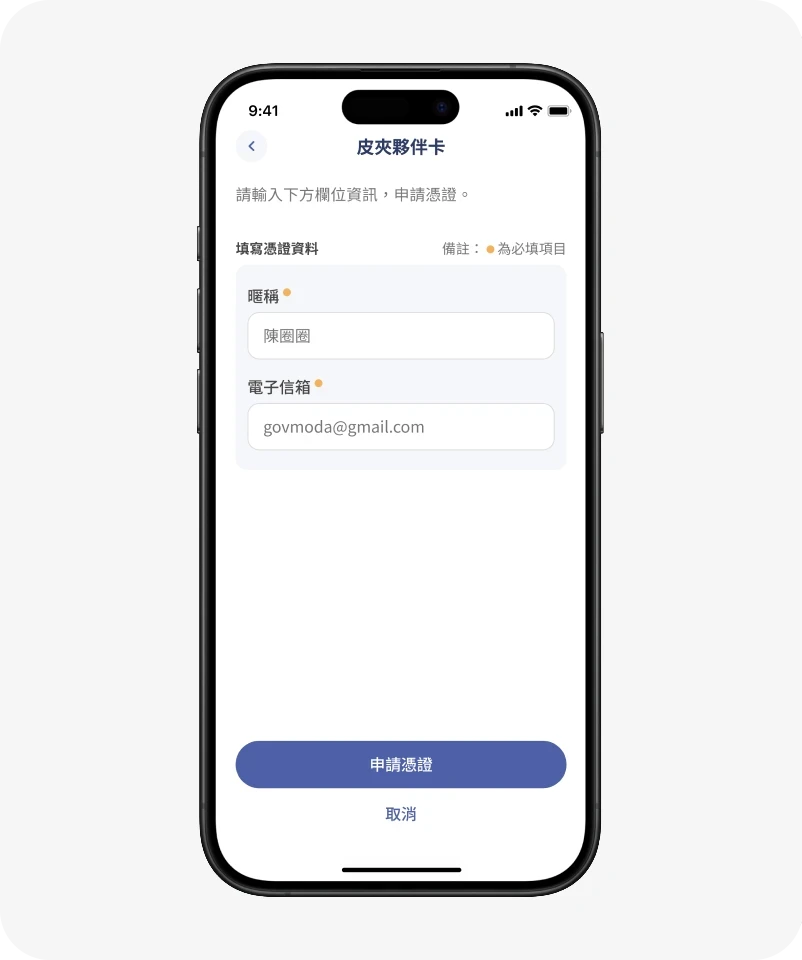
填寫申請憑證的資訊內容
填寫憑證申請所需要的個人資訊,點擊「申請憑證」送出!
點擊「確認」加入數位憑證
憑證成功加入!點擊「確認」就可以將憑證新增到 App 中。
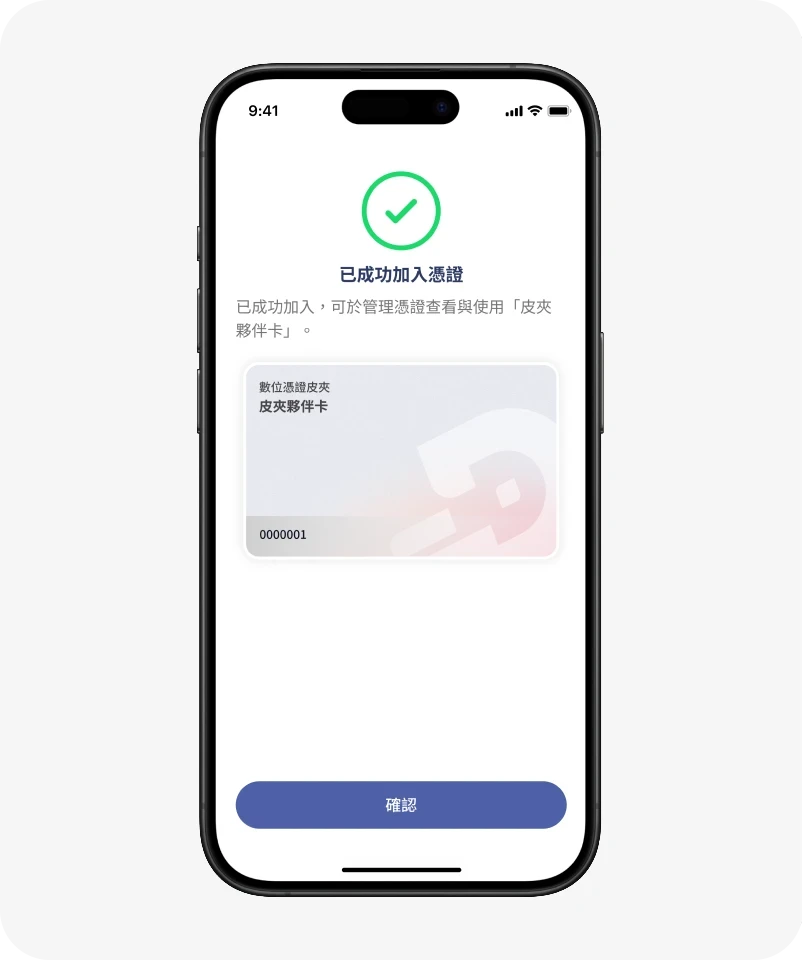
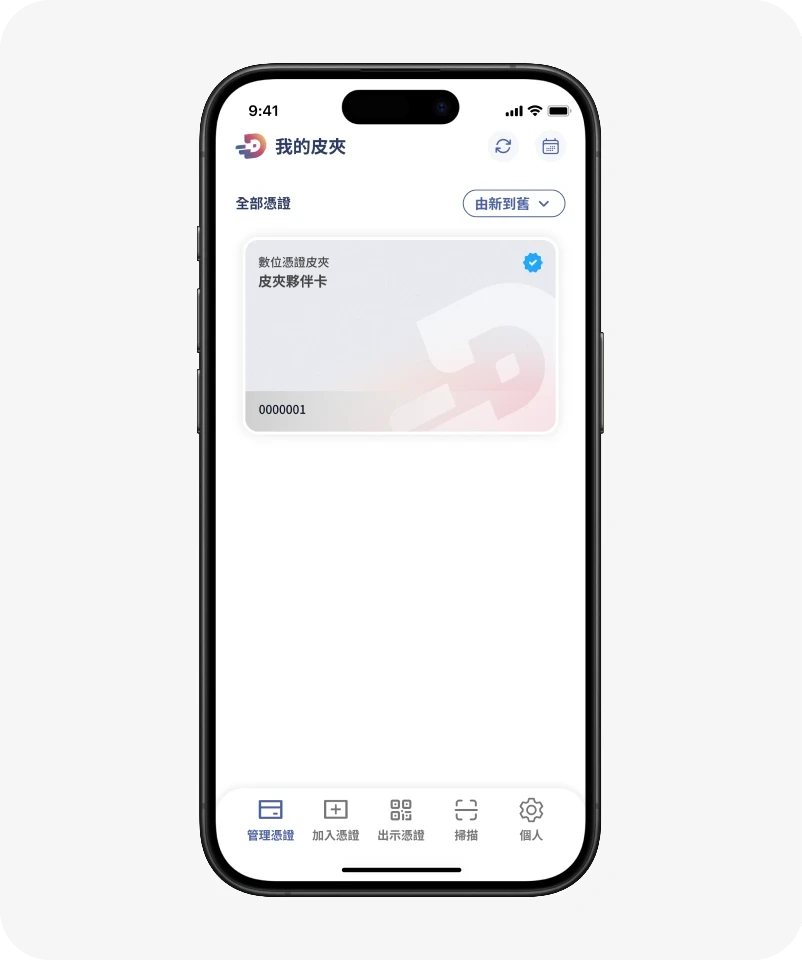
完成加入數位憑證!
加入的憑證會儲存在「管理憑證」中。可以透過點擊憑證查看更多資訊。
透過掃描,輕鬆匯入完成申請的數位憑證
向發卡單位申請的數位憑證,會在完成申請後收到單位提供的 QR-Code,運用「掃描」功能就可以將數位憑證加入到 App 中使用。
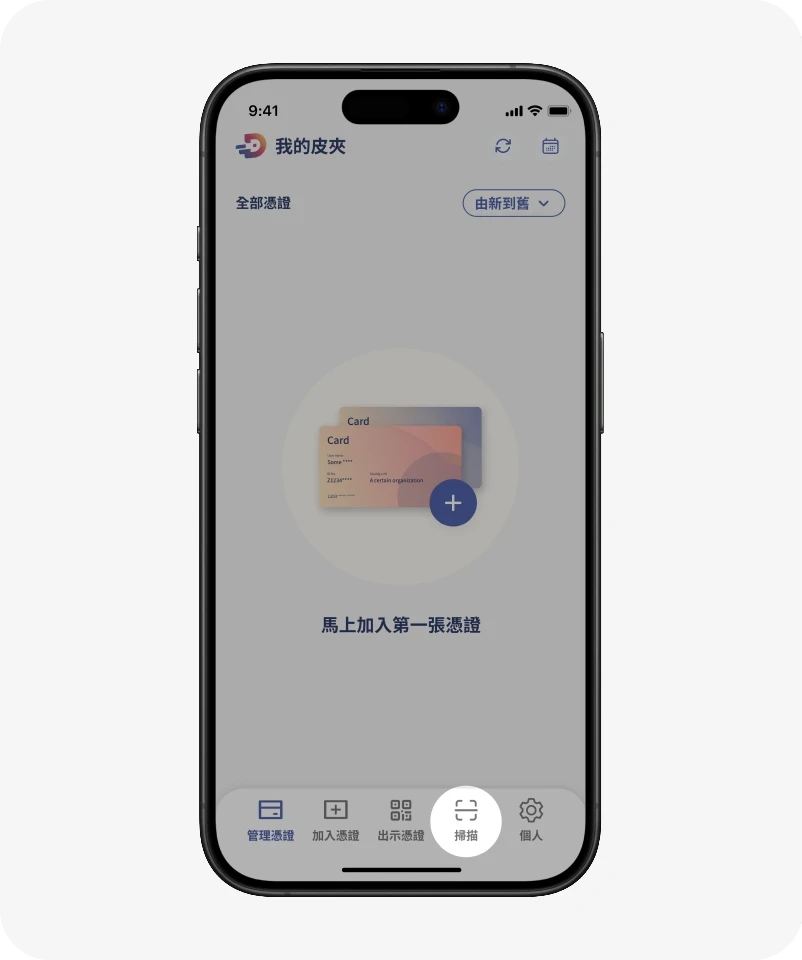
點擊「掃描」功能
點擊「掃描」開啟手機相機功能進行掃描。
掃描數位憑證的加卡 QR-Code!
掃描發卡單位提供的數位憑證 QR-Code,完成加卡流程!
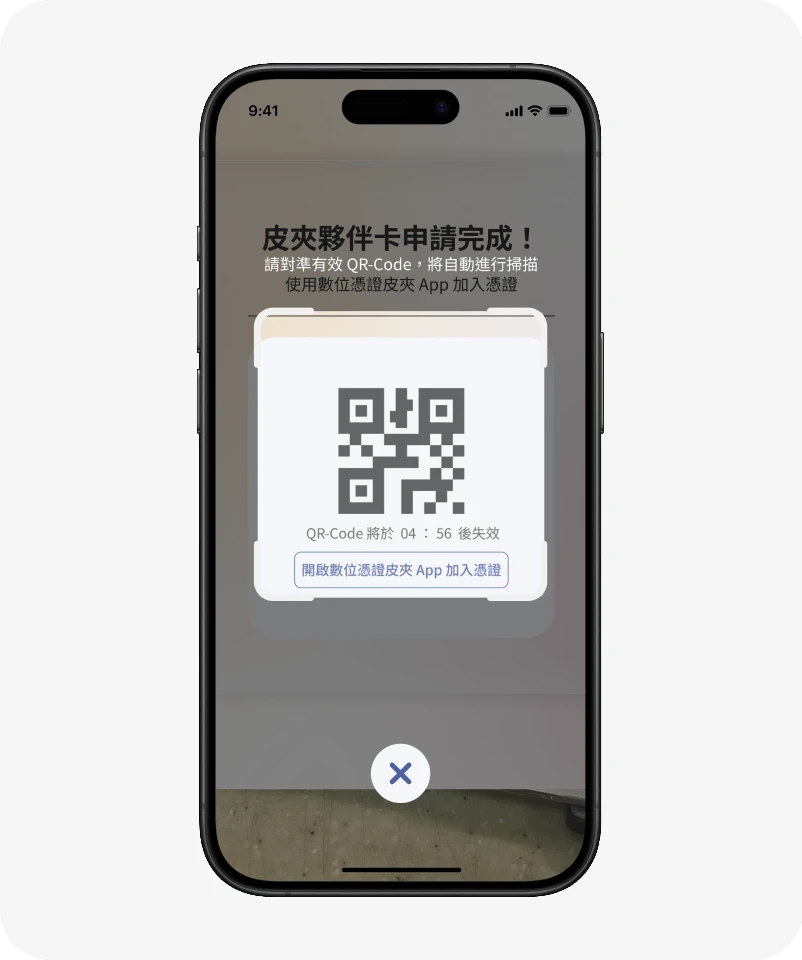
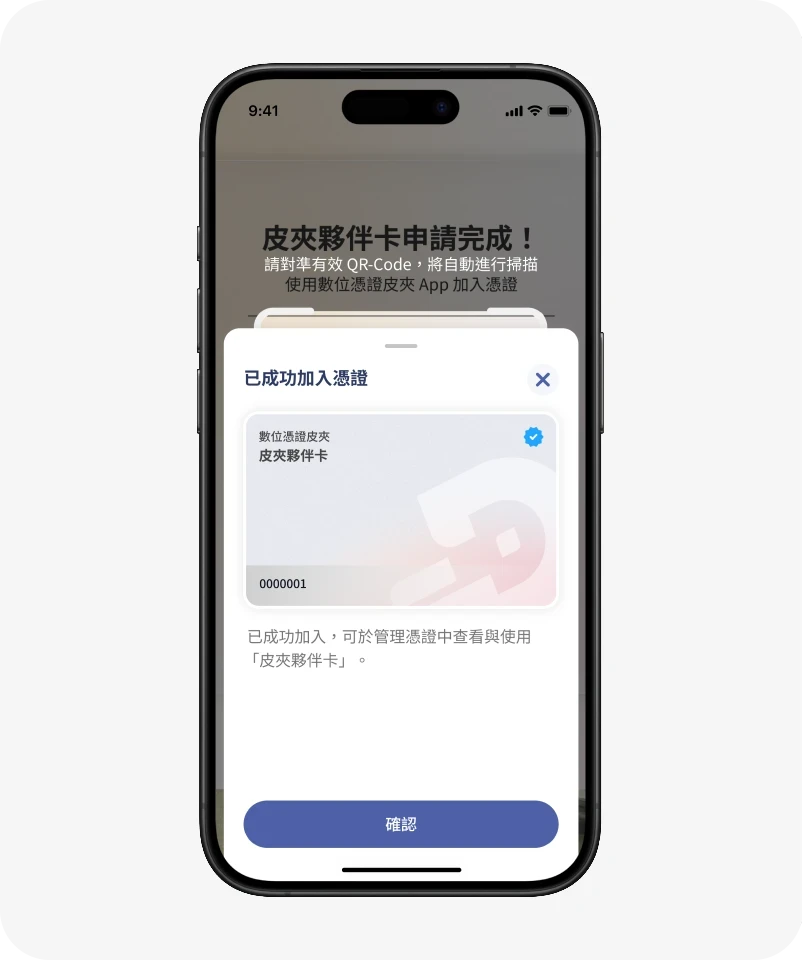
將憑證加入到數位憑證皮夾中
掃描完成後會出現成功畫面,點擊「確認」憑證就新增完成瞜!
完成加入數位憑證!
加入的憑證會儲存在「管理憑證」中。可以透過點擊憑證查看更多資訊。
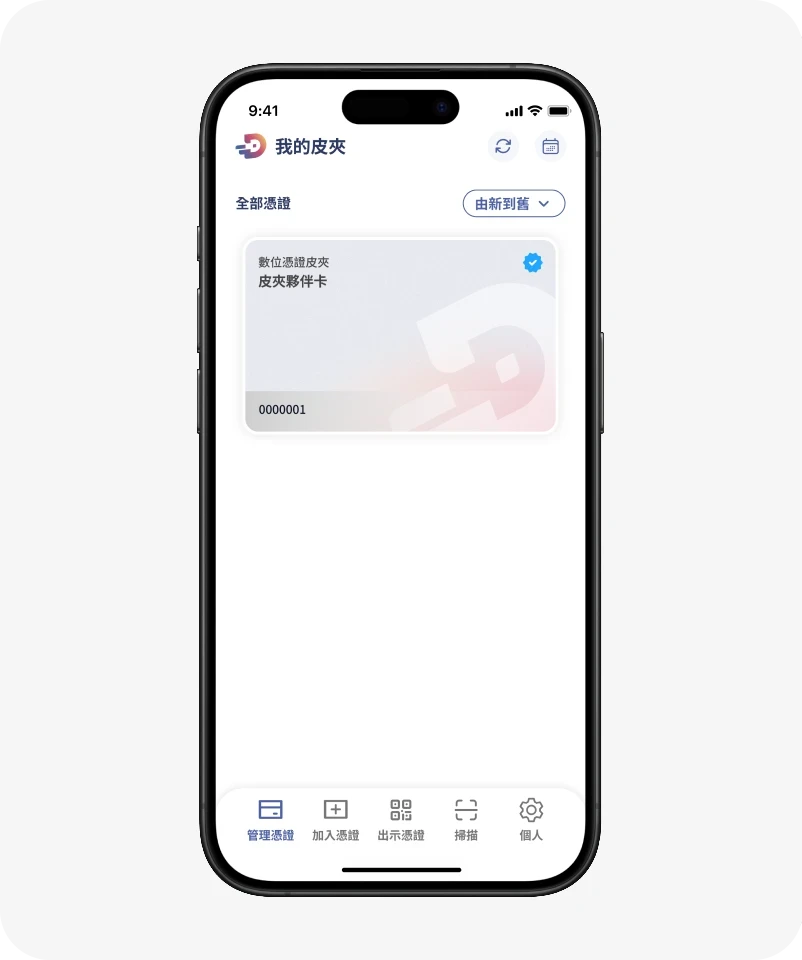
放心預覽,完整檢視你的憑證資訊
每一張數位憑證卡片都包含著不同的個人資訊,可以點擊憑證卡片查看內容。
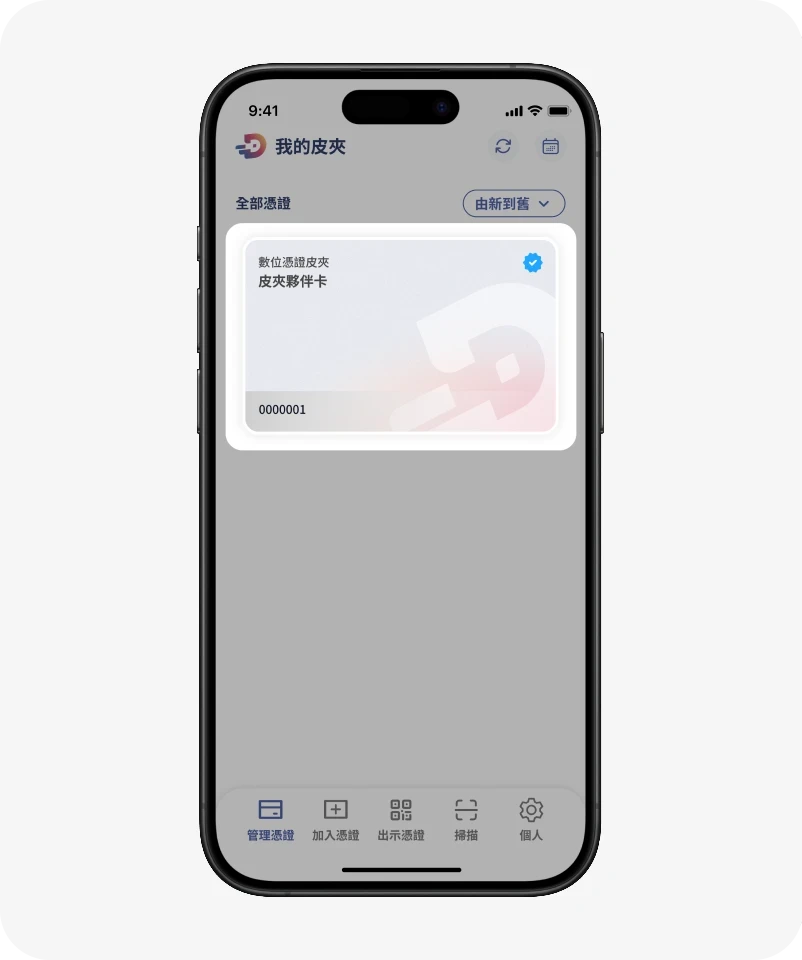
點擊憑證卡片
完成加入的憑證都會顯示在管理憑證中,可以點擊數位憑證檢視內容。
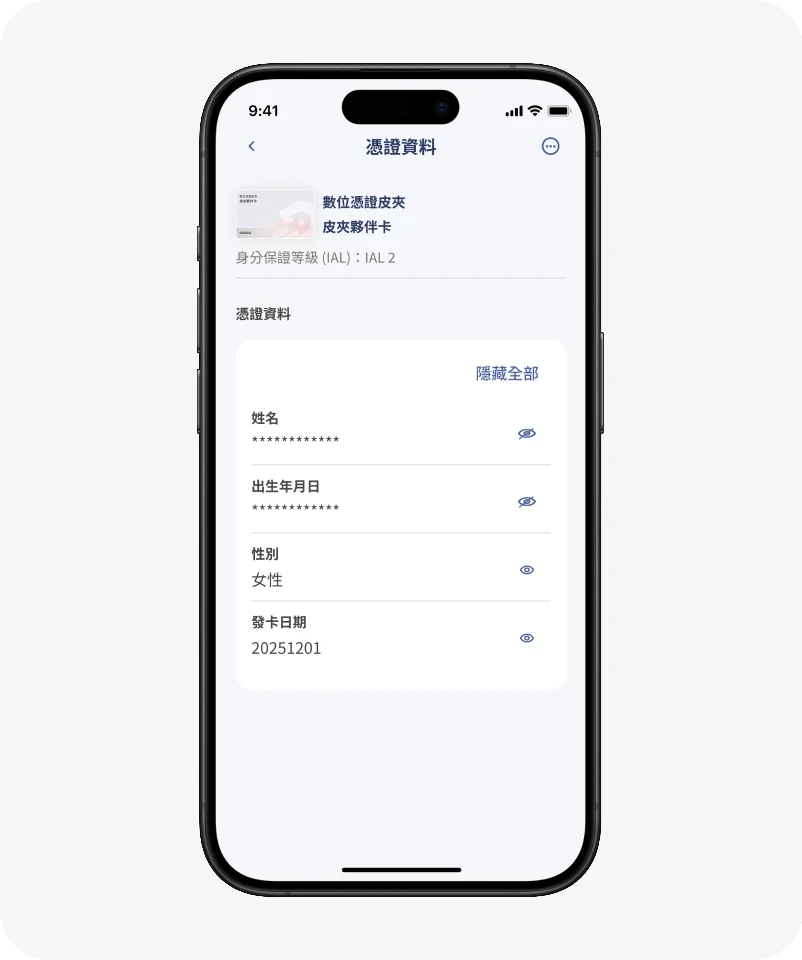
安全的查看憑證完整資訊
在憑證資料中可以查看完整的內容,同時點擊「隱藏」或「隱藏全部」讓檢視時隱私不外露。
追蹤憑證的使用狀況,個資權益一手掌握!
為了確保掌握數位憑證的使用安全,你可以查閱每張數位憑證的歷史授權內容,不需擔心資料外洩或被盜用風險。
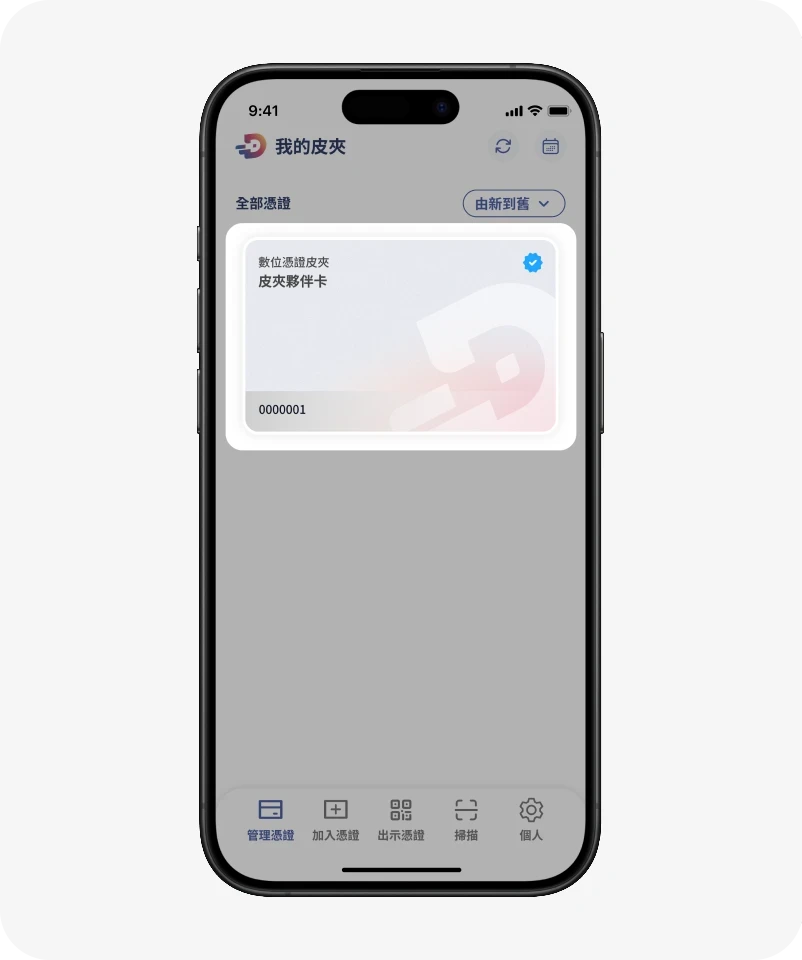
點擊憑證卡片
點擊憑證除了能查看資訊外,也可以檢視憑證的使用紀錄。
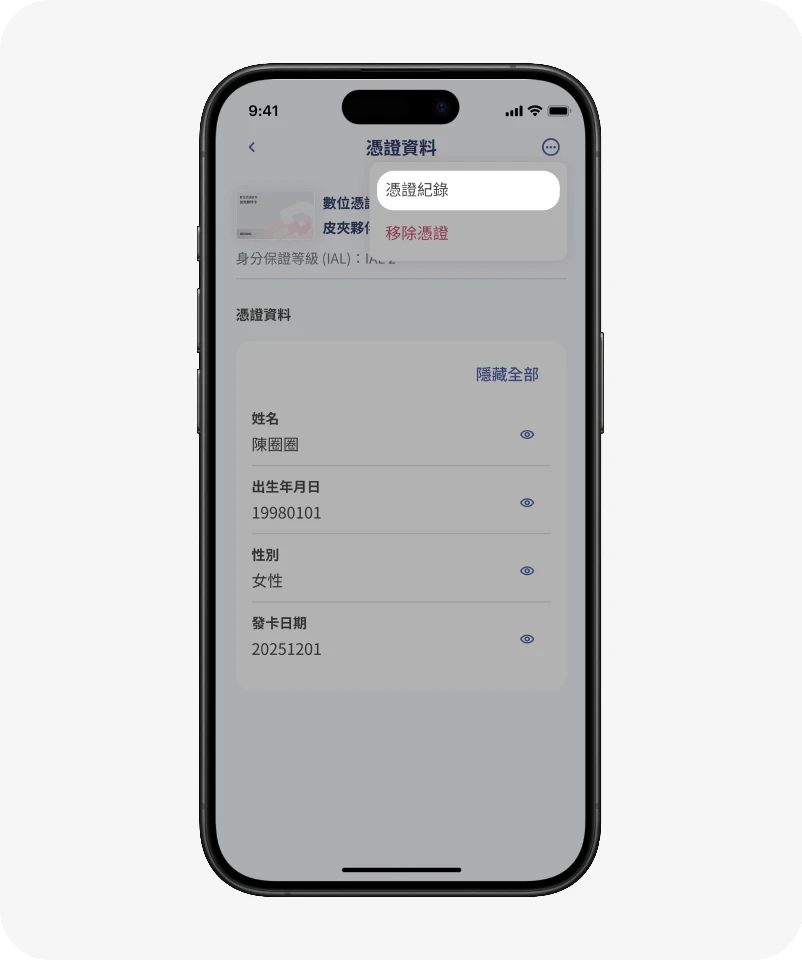
點擊「更多」功能
點擊右上角的圖示展開更多功能,然後點選「憑證紀錄」查看使用的軌跡。
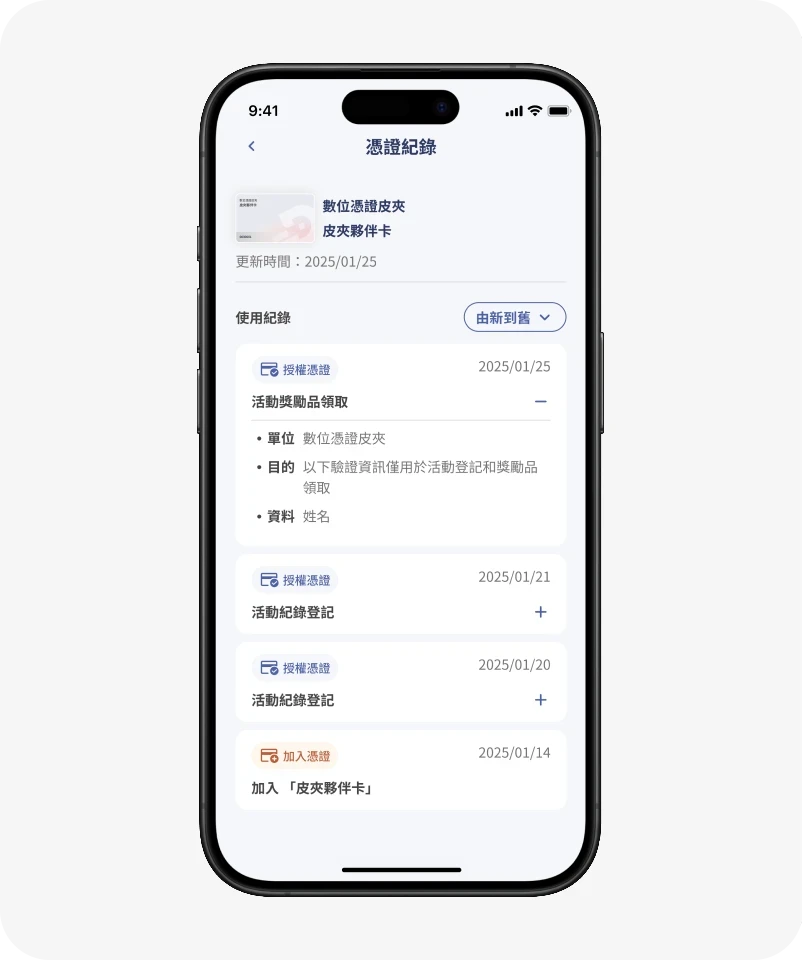
清楚的了解憑證使用紀錄
憑證的使用紀錄都會保存在這裡,你可以隨時查詢每次授權資訊!
加入後也能夠移除,隨時管理你的憑證
你可以隨時管理所有憑證,當不需要使用某張數位憑證時,可以透過移除數位憑證功能將憑證移除,降低保存過多憑證的擔憂。
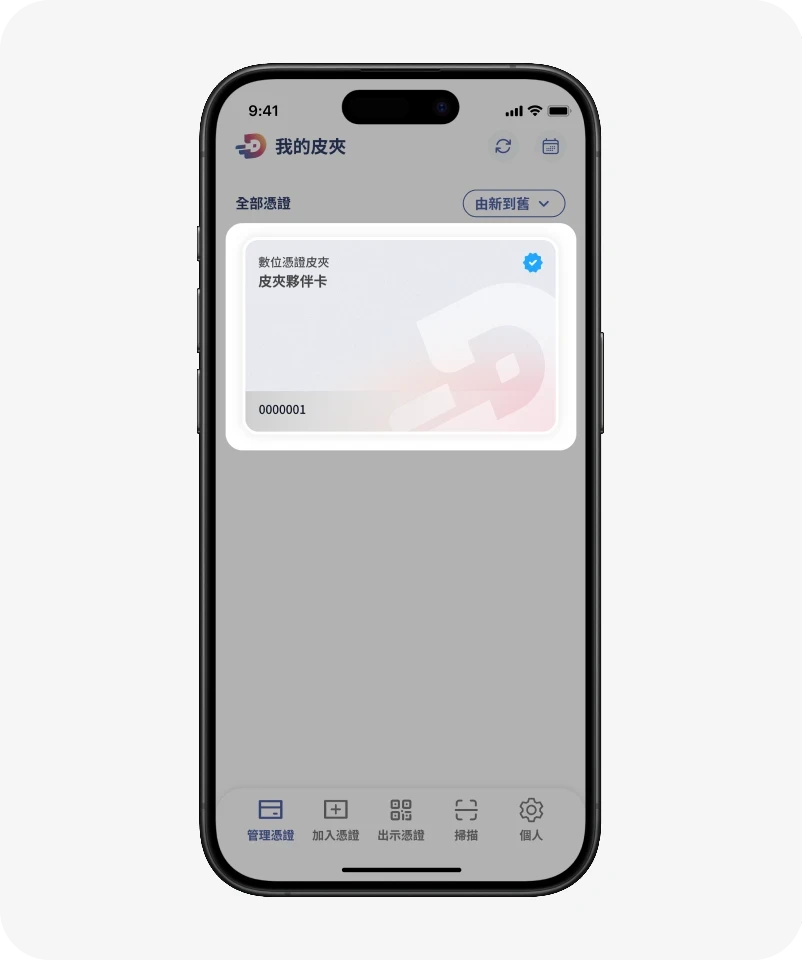
點擊憑證卡片
加入的憑證也可以在管理憑證中移除,首先點擊憑證卡片。
查看數位憑證皮夾功能介紹
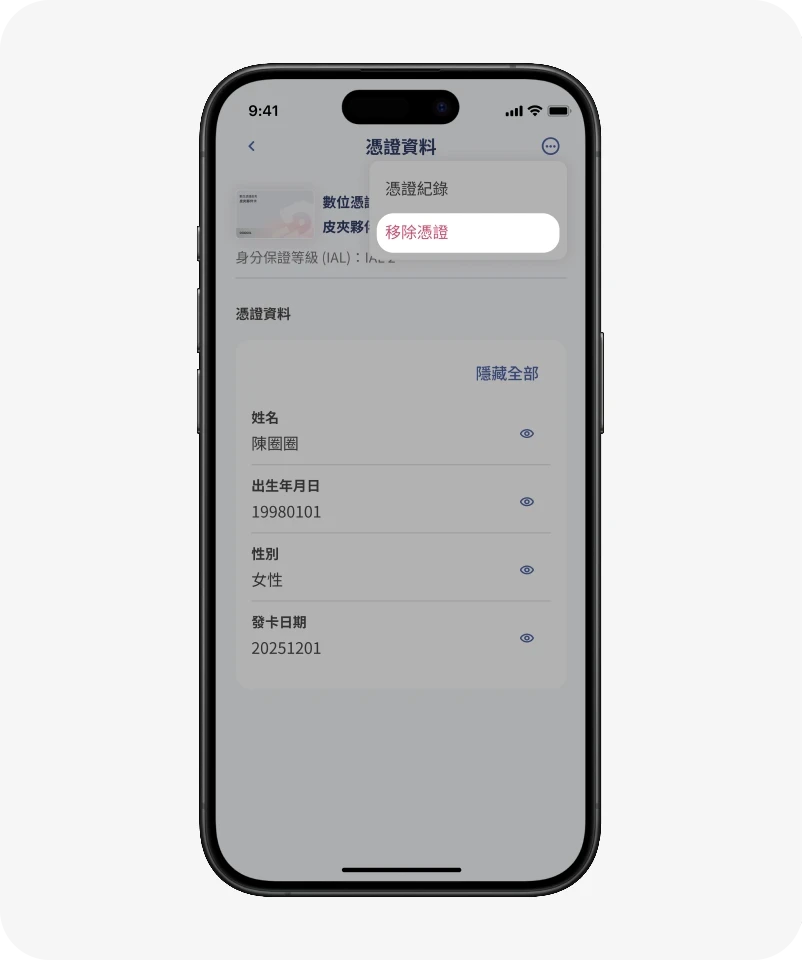
在右上角的更多功能點選「移除憑證」,移除到期、失效或使用不到的憑證卡片。
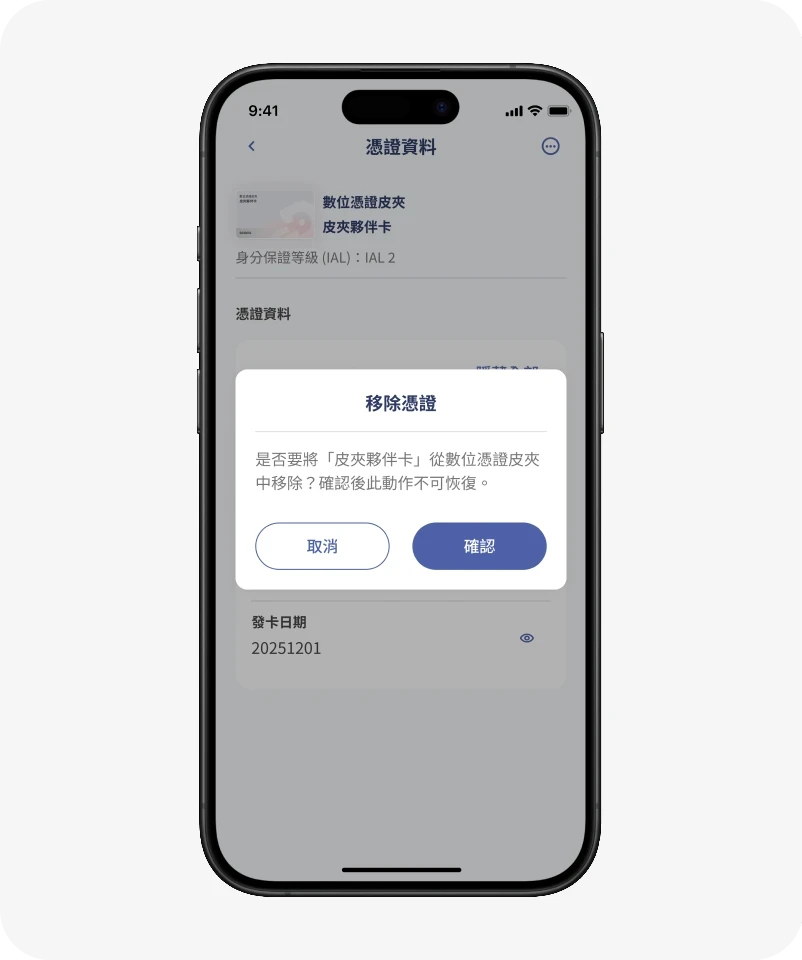
點擊確認將數位憑證移出皮夾
點擊確認後,數位憑證將會從 App 中移除,同時不影響實體卡片的任何效力。
掌握 App 使用狀況,所有活動一次檢視!
你可以掌握數位憑證皮夾的所有使用紀錄,透過「操作日誌」功能快速查看,所有授權的紀錄內容以及 App 使用異動的狀況。
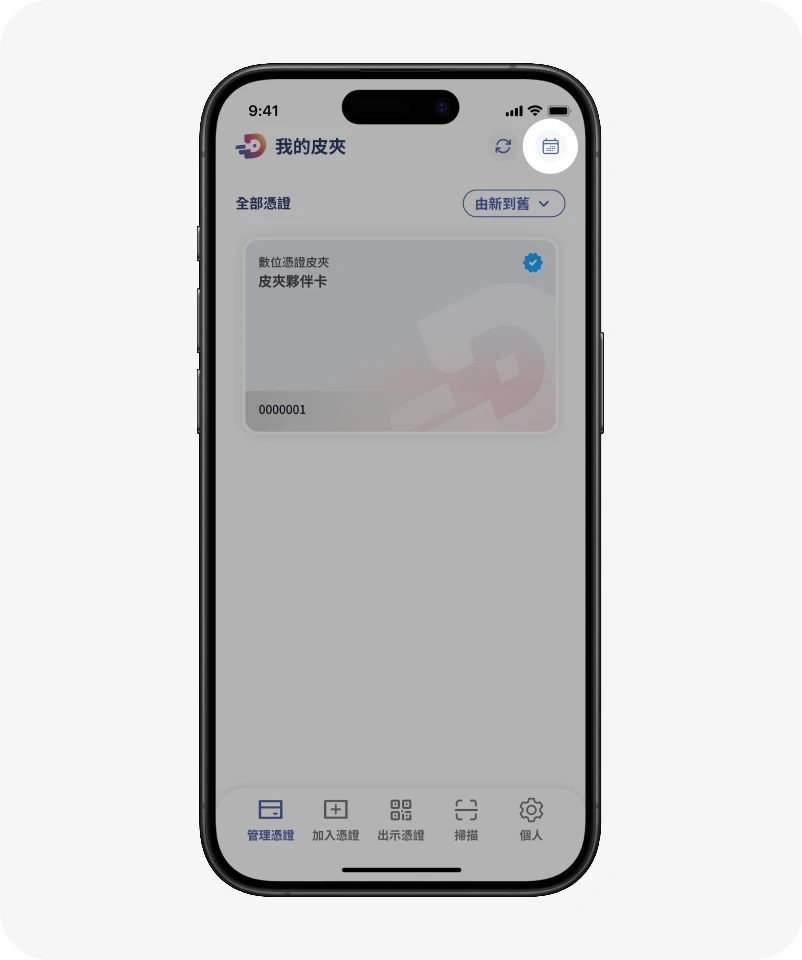
點擊「操作日誌」功能
在「管理憑證」中點擊右上角的「操作日誌」功能。
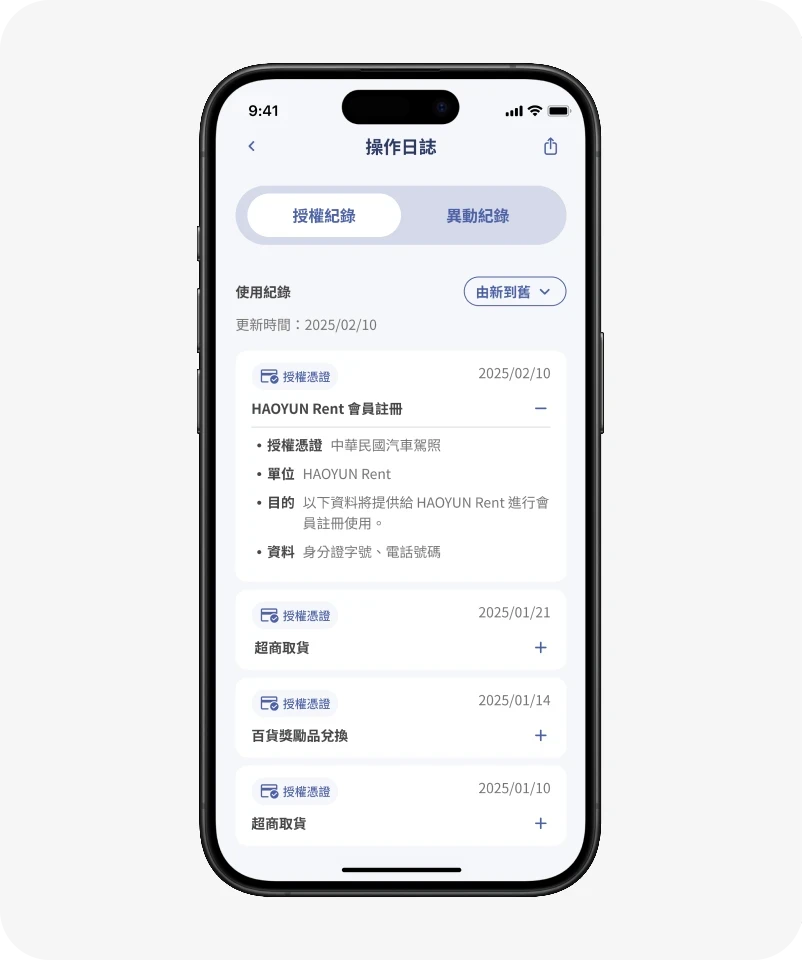
查看「授權紀錄」
了解數位憑證皮夾 App 每一筆授權的對象、目的與資料內容。
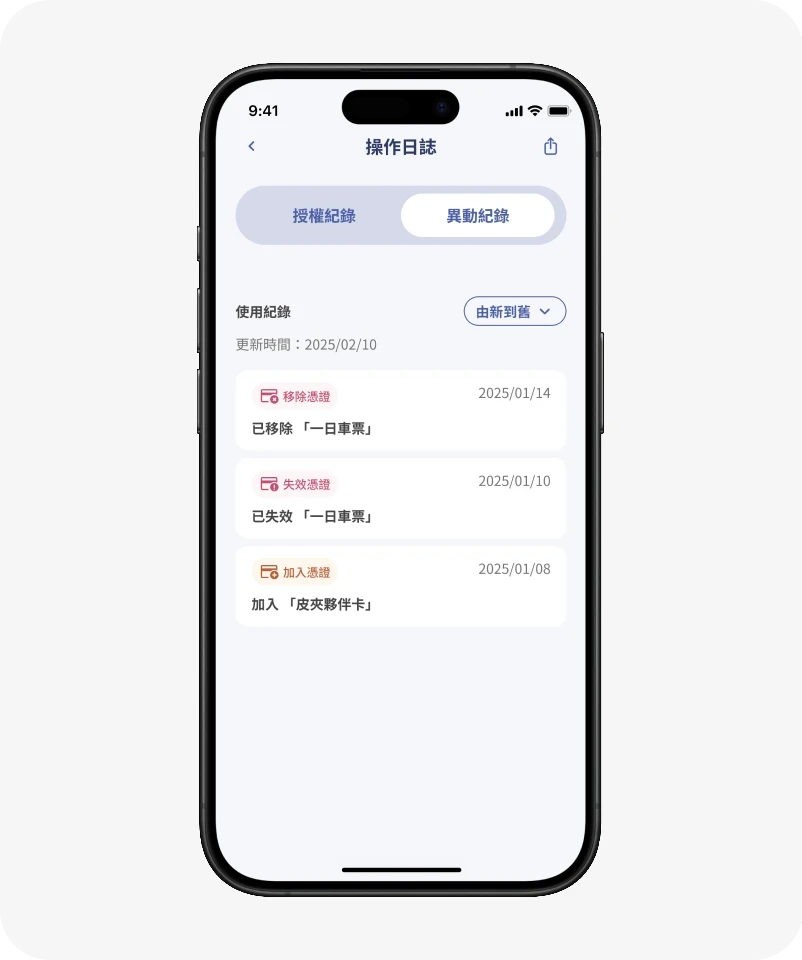
查看「異動紀錄」
App 的重要操作都會記錄在「異動紀錄」中,包括加入憑證、新增/修改密碼、移除憑證等狀況,讓你掌握完整使用軌跡!
安全提供身分資訊,個資出示由你控制!
你可以透過「出示憑證」功能完成資料授權,例如超商取貨使用數位憑證皮夾 App 出示憑證 QR-Code 完成驗證,領取你的包裹!
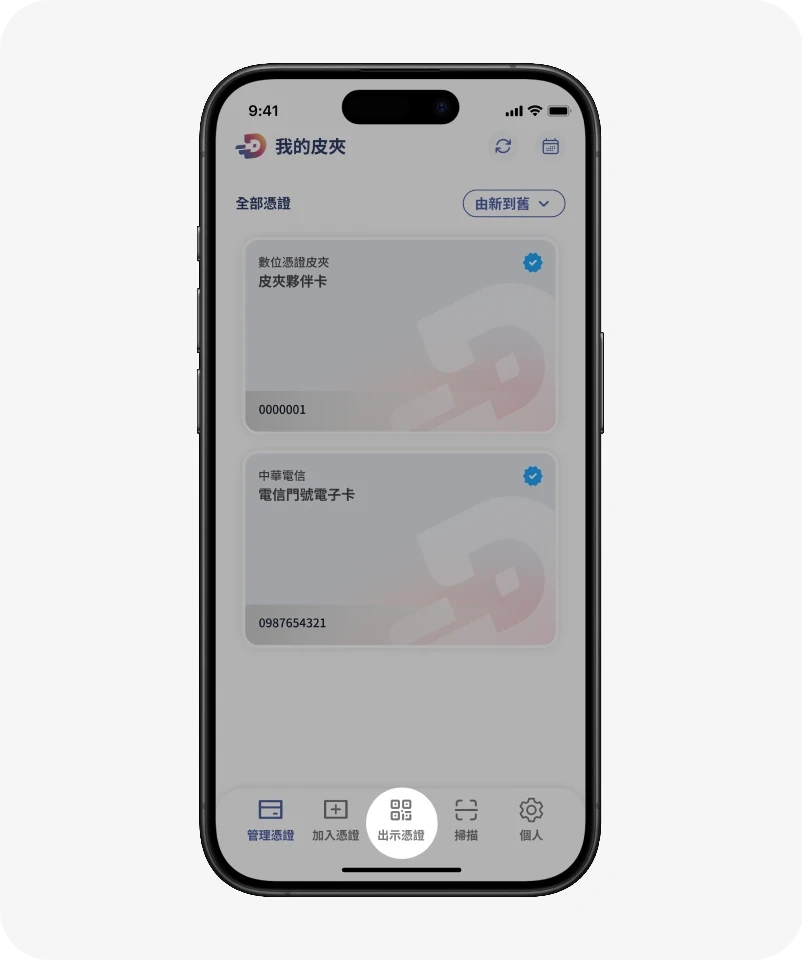
點擊「出示憑證」
點擊「出示憑證」前往功能頁面。
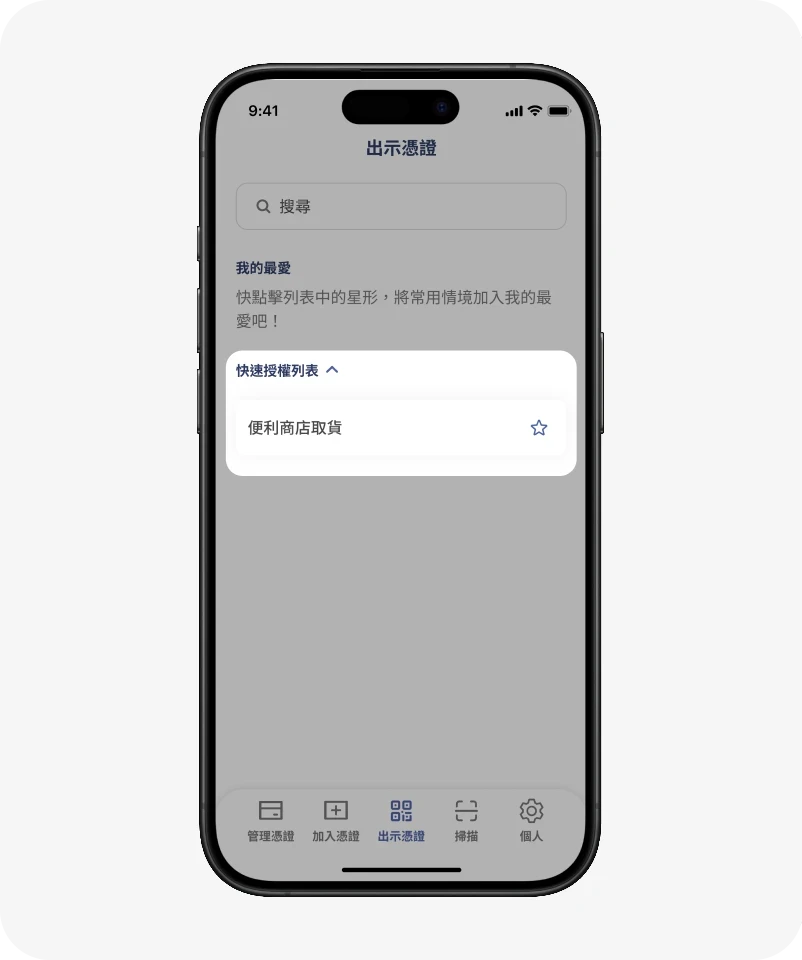
點擊列表中想要進行資料授權的服務
透過點擊內容前往對應的資料授權流程。
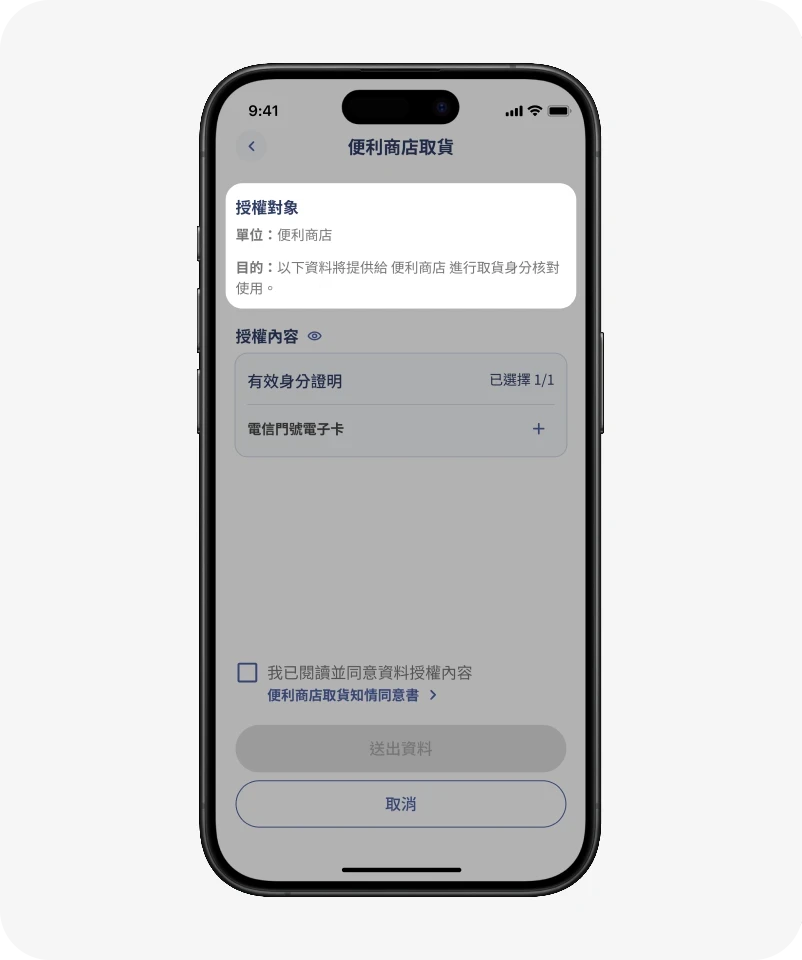
了解提供資料的對象!
在出示個人資訊之前,完整的了解提供資料的對象,以及驗證身分的資訊。
自動帶入必要的個人資訊內容
依照手機系統設定登入模式
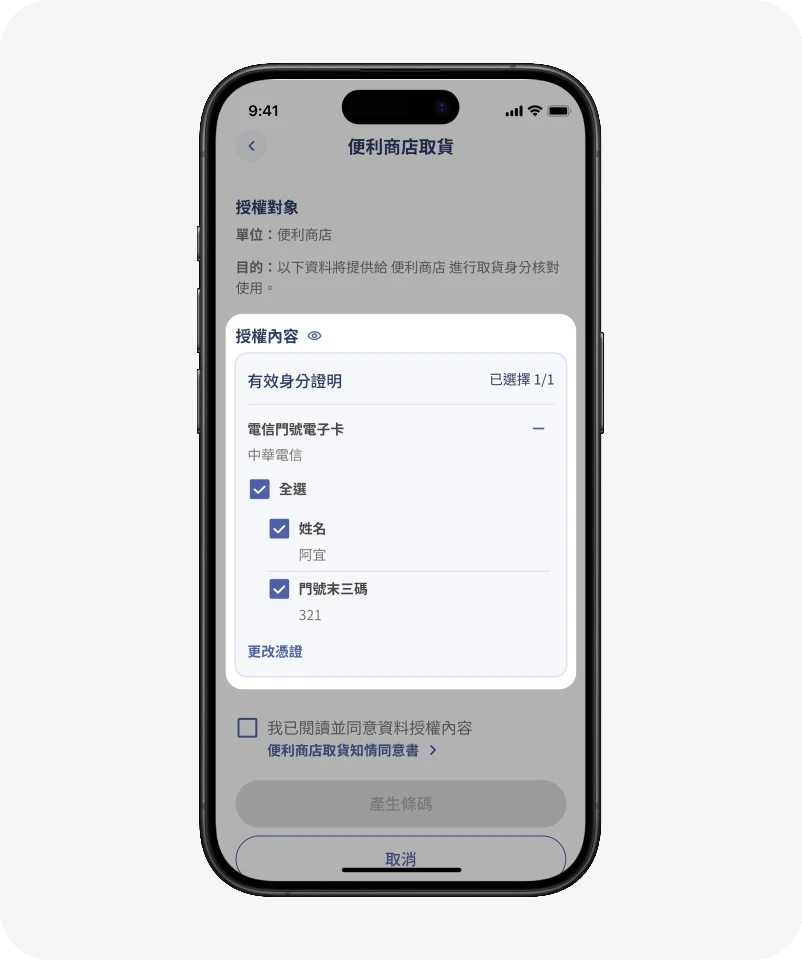
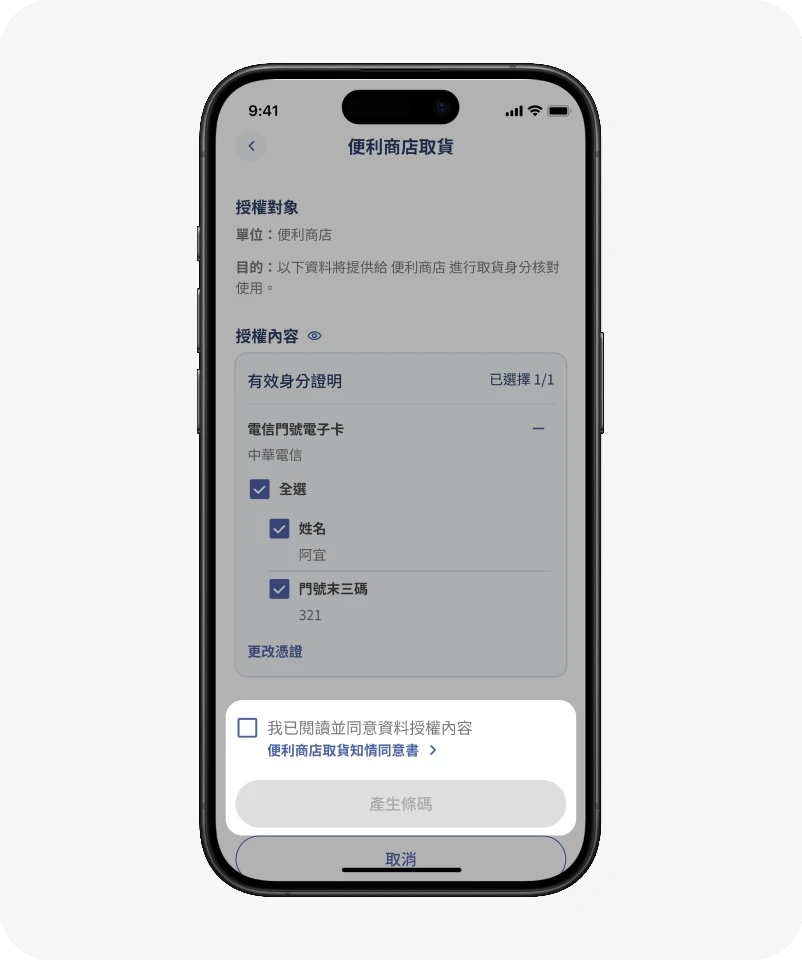
了解知情同意說明和個資應用,確認後產生條碼!
每個資料授權皆有知情同意書,讓你清楚理解個資應用,不擔心外洩或詐騙!
出示條碼提供授權
完成資料授權後,數位憑證皮夾會依據授權的資料產生 QR-Code。將條碼出示給驗證單位(如:便利商店)進行掃描,即可完成資料授權。
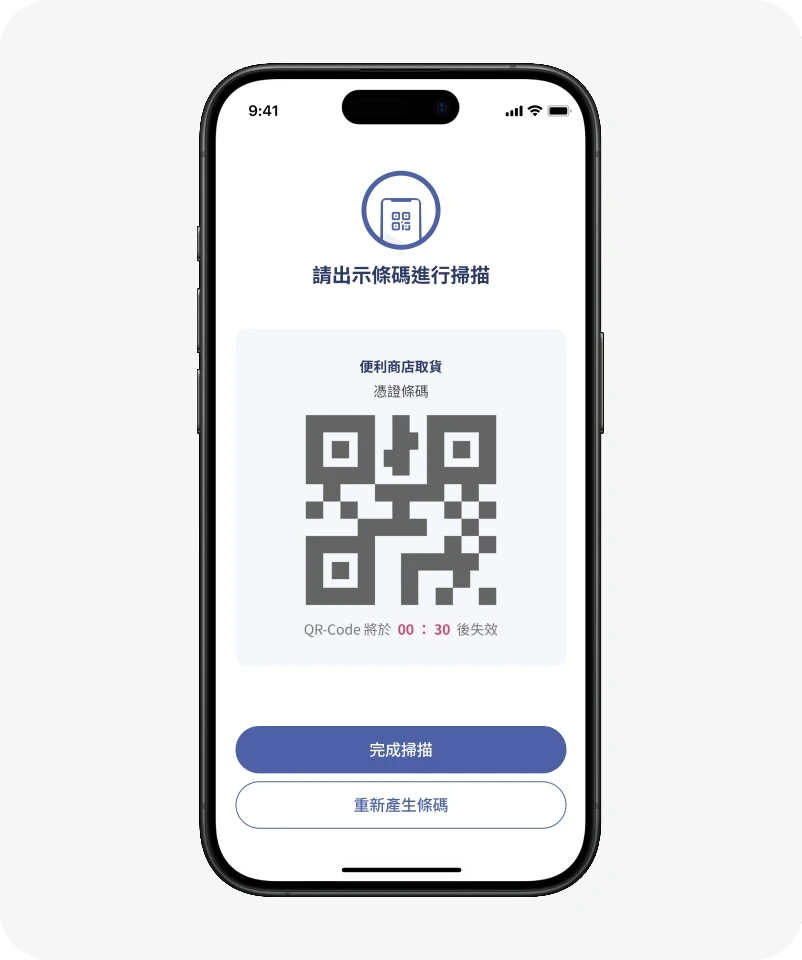
嚴謹的授權步驟,守護個資不外露!
在不同生活場景中,你可以透過掃描 QR-Code 進行資料授權,快速完成身分驗證!
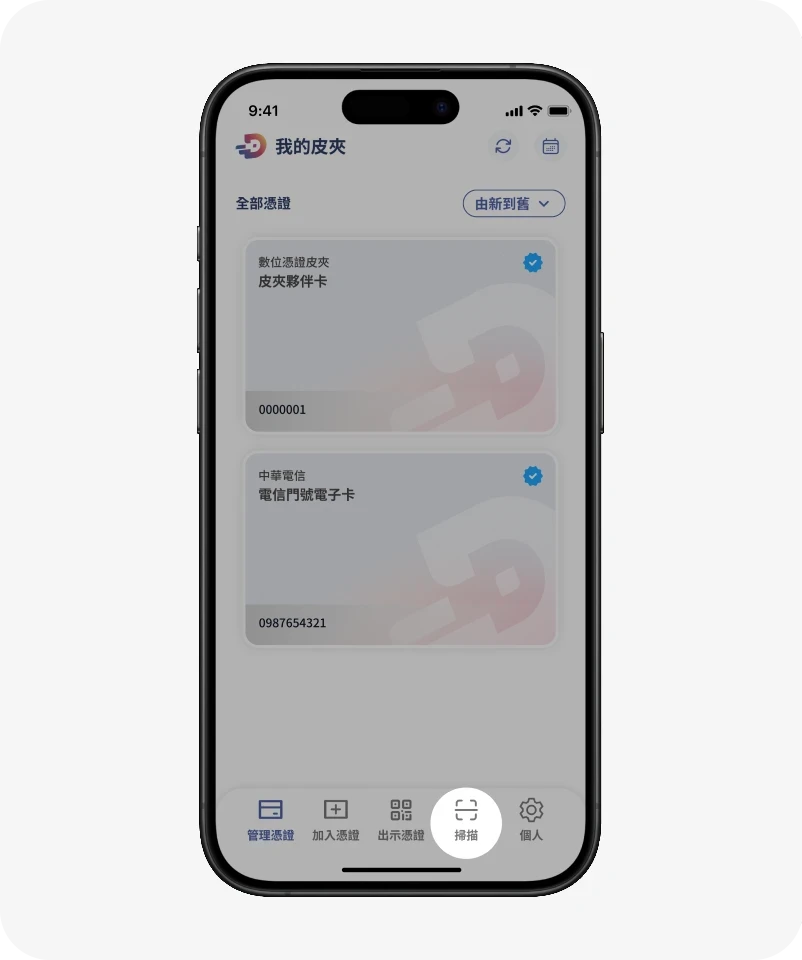
點選「掃描」前往授權流程!
點擊「掃描」開啟 App 的掃描功能。
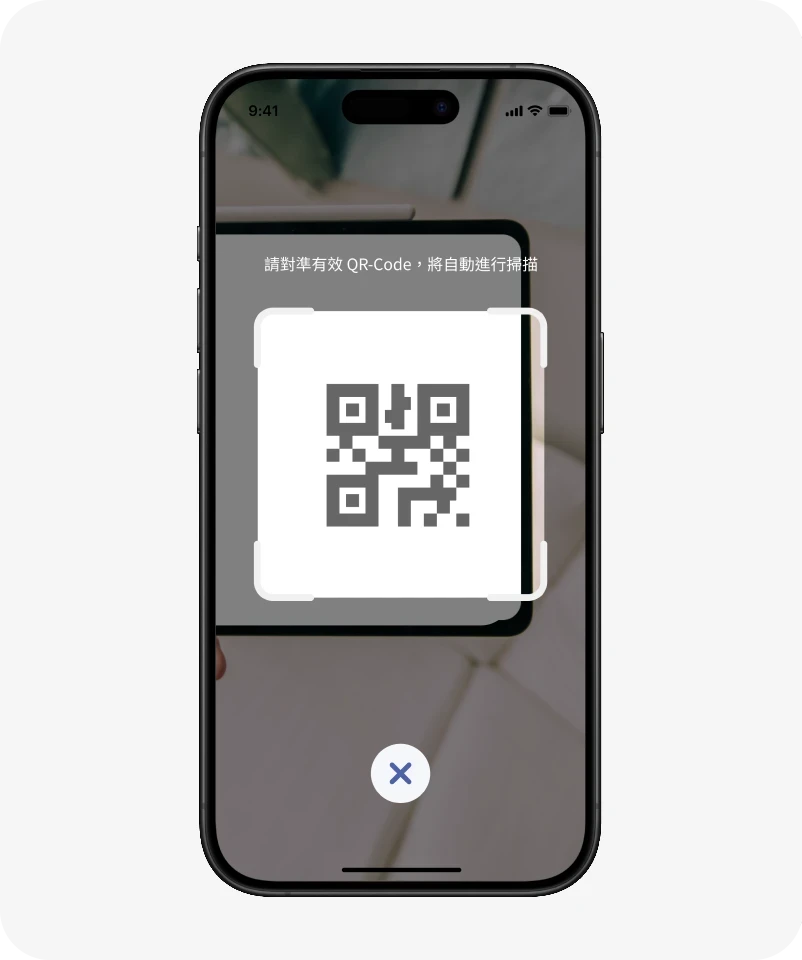
掃描 QR-Code 進行資料授權
使用相機掃描驗證端(如:便利商店)提供的資料驗證 QR-Code 進行資料授權。
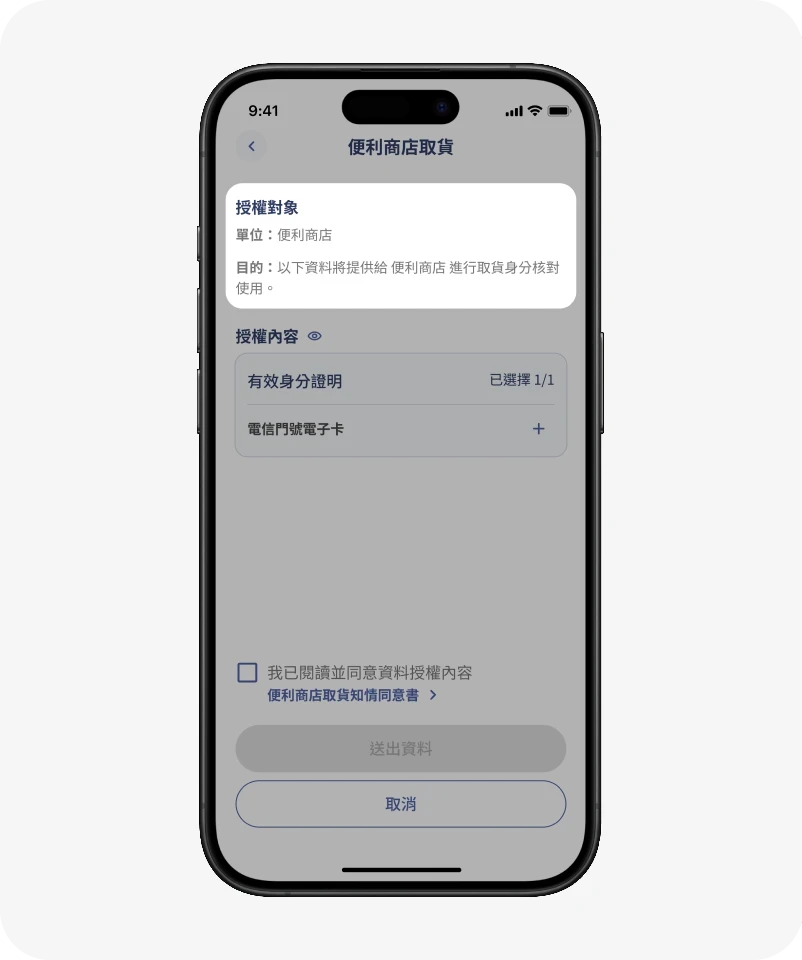
了解驗證對象跟授權的目的!
在出示個人資訊之前,完整的了解授權目的,以及驗證身分的資訊。
自動帶入必要的個人資訊內容
數位憑證皮夾 App 授權時僅自動帶入必要的憑證跟資訊。你也可以選擇想要授權的憑證與內容。資料出示由你掌握!

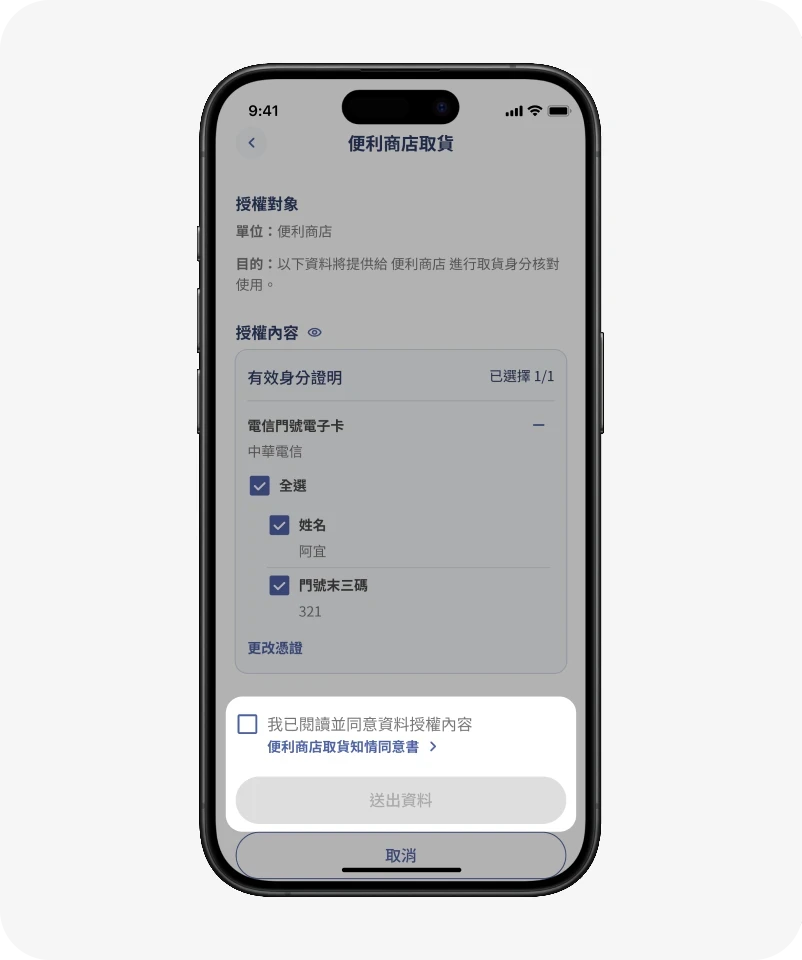
了解知情同意說明和個資應用,確認後送出資料!
每個資料授權皆有知情同意書,讓你清楚理解個資應用,不擔心外洩或詐騙!
完成資料授權!
授權後會顯示授權結果,讓你清楚掌握分享資訊!

立即體驗數位憑證皮夾,輕鬆上手!
了解數位憑證皮夾的基本操作,從添加憑證到完成授權,享受安全與便捷的數位憑證管理體驗。
